

电子白板上如何下载WPS?
电子白板上如何下载WPS?这是许多用户在使用电子白板过程中常常遇到的问题。WPS Office作为一款强大的办公软件,能够为电子白板上的文档编辑和展示提供良好的支持。本文将详细介绍几种不同的方式来完成这一下载过程,确保每个用户都能找到适合自己的解决方案。
通过官网下载安装WPS
访问WPS官网
第一步:前往官网:打开网页浏览器,输入”WPS官网”的地址。
你能够通过在搜索引擎中输入“WPS Office 官网”找到该官方网站,确保信息的准确与安全。
第二步:找到下载链接:在主页上查找“下载”按钮。
网站的首页通常会有明显的“下载”标识,点击后进入下载页面。
第三步:选择相应版本:依据你的电子白板系统选择版本。
WPS支持Windows和Mac等多种系统,务必选择与你的设备相符的版本,避免兼容性问题。
直接下载安装包
第一步:确认下载包:点击下载链接,确保文件完整。
在下载过程中,可在浏览器提示中查看进度,下载完毕后请检查文件的完整性。
简单下载安装
通过官网或应用商店轻松找到WPS下载链接,无需专业技术知识。
多平台支持
WPS支持Windows、Mac及手机系统,满足不同用户的需求。
高效文档管理
便捷的文档编辑和管理功能,提升您的办公效率与协作体验。
实时协作
团队成员可在WPS上实现多人实时编辑,工作更加高效。
数据安全
WPS通过加密保护用户文档,保障信息安全,避免数据泄露。
用户友好
界面直观易用,新手也能快速上手,减少学习曲线。
第二步:运行安装包:双击下载好的安装包进行安装。
安装包通常会自动启动安装窗口,跟随界面的提示逐步进行安装。
访问WPS官网时,可以使用浏览器的书签功能将链接保存,以便快速访问和下载最新版本的WPS Office,确保您始终使用最新的文档编辑工具。
第三步:完成安装:根据提示进行设置,直至完成安装。
确保所有选项都根据需求设置,特别是在软件初次启动时,可以进行个性化配置。
通过应用商店下载WPS
打开应用商店
第一步:启动设备:开机后进入系统主界面,找到应用商店。
无论是Windows系统的Microsoft Store还是Mac的App Store,进入商店界面是关键第一步。
第二步:搜索WPS:在搜索框中输入”WPS Office”进行查找。
合理利用关键词搜索,可以快速便利地找到所需的应用程序。
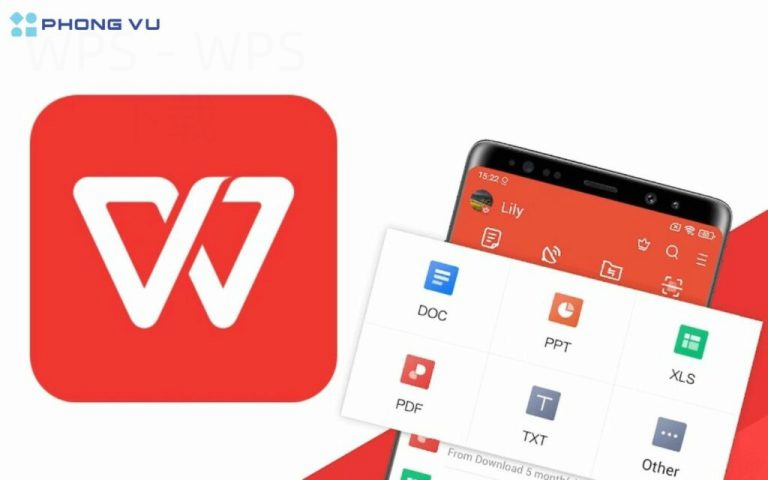
第三步:下载应用:点击下载并等待应用程序安装。
应用程序通常会自动进行更新,确保下载的版本为最新版本。
使用手机浏览器下载WPS
第一步:打开浏览器:在手机中启动一个网页浏览器。
打开手机自带浏览器或下载其他浏览器,方便随时进入网站。
第二步:访问WPS官网:在地址栏中输入WPS官网链接。
确保网络连接顺畅,并能稳定访问WPS官网。
第三步:下载并安装:根据提示下载手机版WPS,并完成安装。
手机应用通常会在后台进行自动安装,安装完成后即可使用。
通过第三方平台下载WPS
使用下载器下载
第一步:选择下载器:下载适合的软件下载工具。
一些常见的下载器如迅雷等能够提升下载速度,尤其是在大的文件时尤为明显。
第二步:设置下载链接:复制WPS的下载链接到下载器。
在官网获取WPS下载链接,进入下载器界面,粘贴链接。
第三步:启动下载:开始下载,等待文件完成。
通过下载器的界面可以跟踪下载进度,确保其顺利完成。
通过其他用户分享资源
第一步:寻找可信来源:在论坛或社交媒体中找到WPS的分享信息。
确保所述链接来源可靠,并根据用户体验进行判断。
第二步:下载软件:点击链接下载WPS安装包。
点击后直接下载安装包,注意进行安全检查。

第三步:安装软件:使用常规方式进行安装。
安装过程可以参照官网提供的常规步骤,确保无误。
电子白板与WPS的有效结合
提高教学和工作效率
第一步:创建互动内容:利用WPS丰富的文档工具创建幻灯片。
WPS支持在线协作,教师和用户可以共同编辑和制作课件。
第二步:展示生动性:通过电子白板展示内容,吸引观众。
可利用图形、动画等多媒体功能,让课堂或会议更生动。
第三步:实时反馈与修改:现场观众可即时提供反馈,做出相应调整。
电子白板让用户能在展示中进行实时修改,提升内容的针对性。
提高办公协作水平
第一步:云存储协作:在WPS中利用云存储功能共享文件。
通过云链接,团队成员可随时访问和编辑相关文件,保持信息同步。
第二步:多端同步:无缝连接各类设备,保持工作持续性。
利用WPS的多端同步功能可以确保在任何设备上都可获取最新文档。
第三步:团队沟通自如:通过WPS直接沟通提高效率。
结合电子白板功能,团队成员可以实时互动加快决策。
解决常见问题
WPS在电子白板上使用有什么限制?
WPS在电子白板的使用上并没有特别大的限制,主要取决于设备的兼容性和网络资源的可用性。
如果下载失败该怎么办?
若下载失败,可以尝试更换网络环境,或通过不同的浏览器重新下载。
如何更新已经安装的WPS版本?
打开WPS后,在主菜单中找到“更新”选项,按照提示进行更新即可。
通过以上详细的解答与说明,希望可以帮助你在电子白板上成功下载并使用WPS,提高工作与学习的效率。如果你在得知WPS的其他功能或使用方式有更多疑问,也可以在下方的评论区留言,我们会尽快为你解答。

要下载免费的WPS 2020版,首先要访问WPS的官方网站, […]
WPS Office怎么制作ppt?制作PPT(演示文稿)是 […]
在使用WPS办公软件时,许多用户都希望借助宏功能来提高工作效 […]
surface如何下载WPS办公软件?要在您的Surface […]
苹果WPS Office怎么下载安装?WPS Office是 […]
想要找到wps office最新版官方下载吗?你来对地方了! […]