

wps下载官网如何在MacBook上使用?
要在MacBook上使用WPS,首先需要访问WPS下载官网并下载安装程序。WPS Office 是一个功能齐全的办公软件,支持文档、表格和演示文稿等各类文件的创建和编辑。本文将为您提供多种方式,在MacBook上从WPS下载官网顺利完成安装。
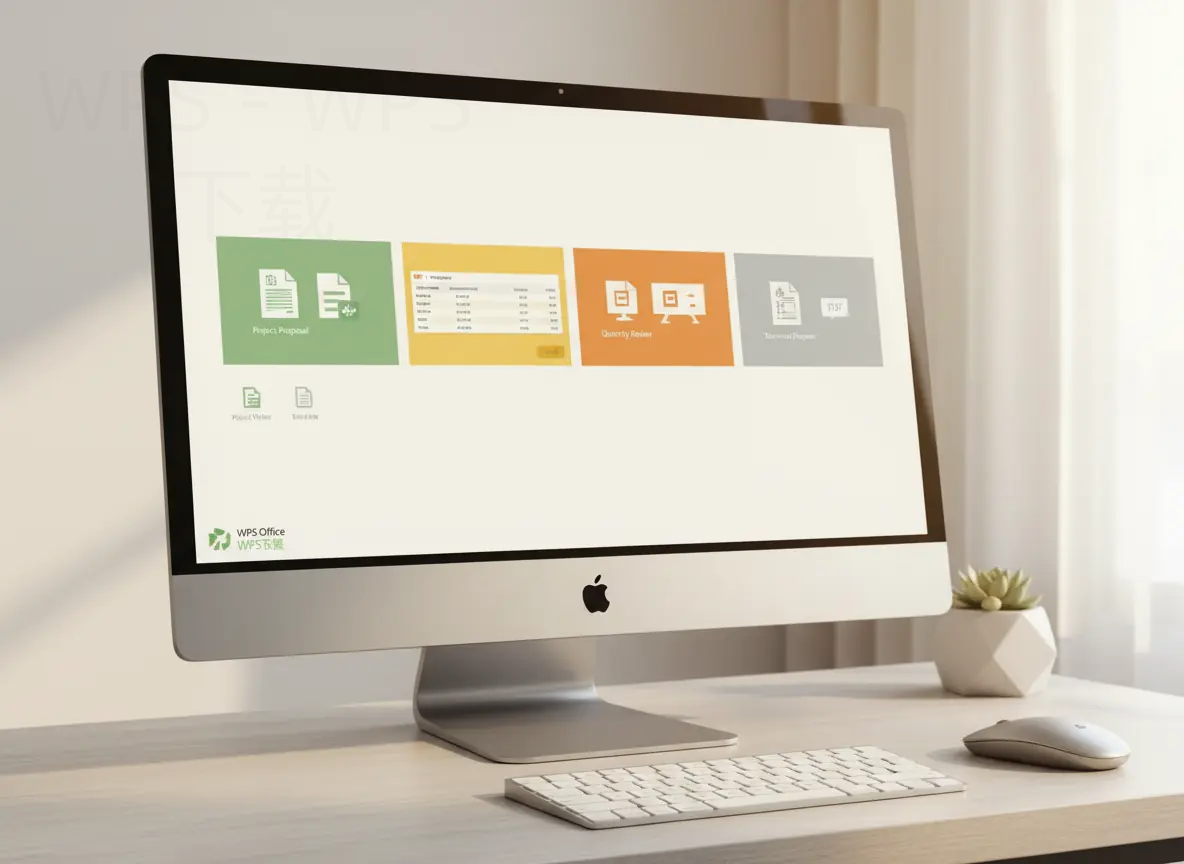
WPS下载官网的功能介绍
官网提供的软件下载链接
访问官网: 打开浏览器,输入WPS官方网站的网址。这里提供最新版本下载,确保软件稳定并满足您的需求。
选择合适的Mac版: 在官网上,找到Mac版的下载链接,确保下载的是适合您操作系统的版本。
常见的系统要求
检查系统版本: WPS对操作系统版本有要求,确保您的MacBook处于相应的系统版本之上。
网络连接: 安装过程中需要保持网络连接,以确保软件所需文件的下载顺畅。
在MacBook上直接下载WPS的方式
通过浏览器下载
打开浏览器
启动浏览器: 您需要打开Safari、Chrome或其他浏览器。
访问官网: 在浏览器中输入WPS官网地址,快速到达下载页面。
下载软件
找到下载链接: 在WPS官方网站上,查找“下载”选项,然后选择“Mac版”。
点击下载按钮: 找到下载按钮后点击,文件将自动开始下载。
使用软件下载器
安装下载工具
选择下载工具: 可使用迅雷等软件下载工具提升下载速度。
安装软件下载工具: 按照指引完成软件下载工具的安装。
设置下载链接
找到官网链接: 复制WPS官网上提供的下载链接。
粘贴链接: 打开下载工具,将链接粘贴到工具中并开始下载。
通过应用商店获取WPS
Mac App Store下载
打开应用商店
启动App Store: 在MacBook的Dock栏中找到App Store图标并打开。
登录Apple ID: 若尚未登录,输入Apple ID和密码登录。
搜索WPS
输入关键词: 在搜索框中输入“WPS Office”。
选择官方版本: 找到应用后,点击“获取”或“下载”按钮。
安装应用
安装过程
点击安装: 根据提示点击“安装”,下载将自动进行。
等待安装完成: 安装时间取决于网络速度,保持耐心。
WPS的安装与配置
启动WPS
找到应用
在应用列表中查找: 完成安装后,前往“应用程序”文件夹找到WPS。
双击启动: 点击WPS图标,启动应用程序。
初始配置
账户设置
选择账户登录: 可使用WPS账户登录,也可以选择“游客模式”。
设置个性化偏好: 根据自己的使用习惯调整WPS的个人设置。
WPS的基本使用方法
创建新文档
打开新建功能
点击新建: 在软件首页,选择“新建”以创建新文档。
选择文档类型: 选择需要的文档类型,如文档、表格或演示。
编辑文档
使用工具栏
运用功能工具: WPS提供丰富的编辑工具,可在工具栏中找到。
实时保存: 在编辑过程中,务必确保定期保存文档,避免数据丢失。
WPS常见问题解答
WPS是否支持跨平台使用?
是的,WPS Office支持Windows、macOS和手机端的跨平台使用,您可以在不同设备上无缝切换。
如何获取付费版的WPS服务?
您可以通过官网或者App Store进行购买升级,获得更多功能和服务。
WPS的云服务如何使用?
您只需在WPS中登录账户即可使用云存储功能,支持文档在线存储与共享。
希望这些信息能帮助您在MacBook上顺利使用WPS。无论是办公、学习还是其他需求,WPS都是一个值得信赖的选择。请记得根据自己的具体需求进行选择和设置,祝您使用愉快!
在下载WPS Office时,确保检查系统版本与应用兼容性,这样可以避免安装过程中出现问题,让您快速上手办公。
全面功能
集成文档、表格和演示,满足各种办公需求。
云协作
支持多用户在线协作,随时随地共享与编辑。
简易安装
一键下载安装,快速配置,轻松上手使用。
安全保障
提供数据加密和隐私保护,让您安心编辑。
智能模板
内置多种模板,让您高效制作专业文档。
跨平台使用
支持电脑和手机同步,随时随地办公无忧。
要下载免费的WPS 2020版,首先要访问WPS的官方网站, […]
WPS Office怎么制作ppt?制作PPT(演示文稿)是 […]
在使用WPS办公软件时,许多用户都希望借助宏功能来提高工作效 […]
surface如何下载WPS办公软件?要在您的Surface […]
苹果WPS Office怎么下载安装?WPS Office是 […]
想要找到wps office最新版官方下载吗?你来对地方了! […]