

wps官网首页怎么下载?
WPS官网首页怎么下载?这篇文章将直接回答这个问题,并为您提供多种方式来下载WPS办公软件,以满足您不同的需求。我们会详细介绍每种方法,确保您能够轻松获取WPS并开始使用它,提升您的办公效率。
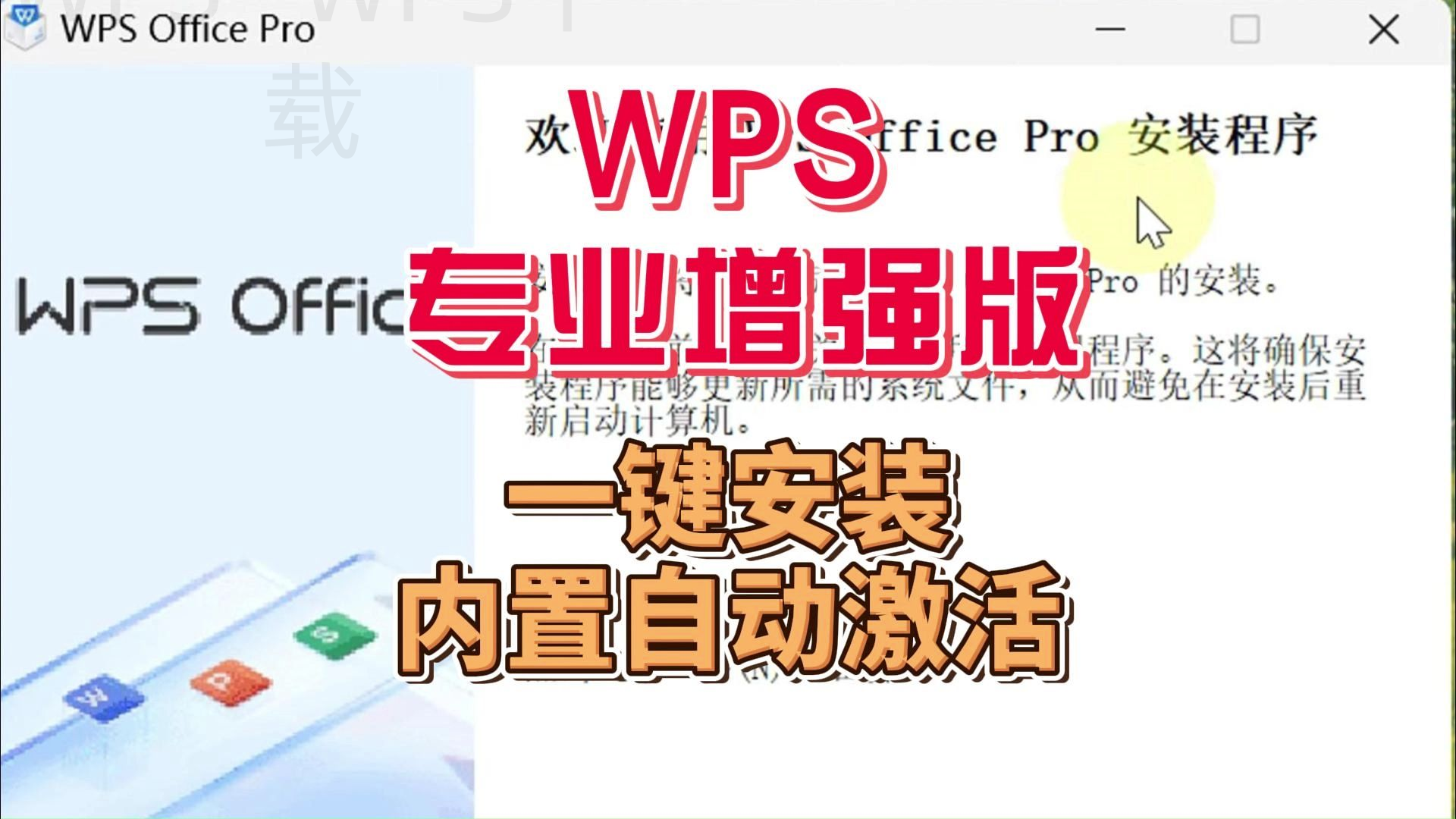
下载WPS官方客户端
访问WPS官网
打开浏览器并访问WPS官网: 您可以在浏览器中输入“www.wps.com”并按下回车,直接访问WPS官方网站。官网首页展示了最新的产品信息及下载链接。
找到下载区域: 在主页中,通常会看到明显的“下载”按钮,或是在菜单中选择“下载”选项。此区域通常会展示当前最新版本的WPS软件。
选择您的操作系统: 根据您使用的设备,选择合适的下载版本。WPS提供了Windows、Mac、Linux以及移动端的版本。确保下载与您设备兼容的软件。
下载WPS移动端应用
到应用商店搜索WPS: 如果您是用手机,打开手机的应用商店(如App Store或Google Play),在搜索框中输入“WPS Office”进行搜索。
点击安装: 找到WPS Office应用后,点击“安装”按钮。此过程可能需要一些时间,取决于您的网络状况。
打开并注册: 安装完成后,打开应用并根据提示进行注册,您将能够使用WPS的各种强大功能。
使用WPS下载助手
下载助手功能
下载助手下载链接: 在WPS官网首页,通常可以找到“下载助手”的相关信息,这个工具可以帮助您更快速地下载WPS软件。
安装并运行下载助手: 下载完成后,按照提示安装该助手。一旦安装完成,尽量保持该软件在后台运行,它会加速您的下载。
查看下载进度: 使用下载助手可以清晰地看到当前的下载进度,以及遇到的任何网络问题。若有中断,也可以一键重试。
手动下载补丁
访问补丁更新页面: 在官网中查找和访问“补丁和更新”部分,了解最新版本的细节和功能改动。
下载并安装: 将补丁文件下载到本地,并双击运行,系统会提示您进行安装,按照步骤完成即可。
定期检查更新: 为保证软件的最佳性能, 定期到官网检查软件更新,以获取优化和新特性。
从第三方应用市场下载
使用各大软件市场
访问知名软件市场: 如果官网访问下载不便,可使用国内外各大软件市场,例如“华军软件园”、“CNET Download”等。
搜索并下载: 在搜索框输入“WPS Office”,找到对应的下载链接并进行安装。有的市场甚至提供多版本供您选择。
确认来源及版本: 下载前务必检查下载来源,确保安全性和版本的最新性,避免下载到山寨或恶意软件。
使用社交媒体和社区分享
关注WPS官方账号: 通过官方微博、微信号等平台,获取最新发布的下载链接和优惠信息。
参与用户交流: 加入WPS用户社区,获取其他用户分享的最新下载方式和实用经验。 可以查询“WPS下载”的相关帖子。
慎重选择下载链接: 尽量选择官方提供的链接,避免通过不明来源下载可能存在安全隐患的版本。
WPS官网首页下载常见问题
使用WPS时常见的无法打开文件该如何解决?
通常可以通过重启软件,稍后再尝试打开文件。如果问题持续存在, 更新WPS版本或联系技术支持获取帮助。

WPS Office免费版与专业版有哪些区别?
免费版功能相对有限,适合基础办公使用,而专业版提供更多高级功能及技术支持,适合企业用户和团队协作。
下载WPS需要注意哪些事项?
确保下载来源可靠,避免从不明网站获取软件。 定期检查更新,以保证使用最新、最安全的版本。
通过本文的详细介绍,相信您已经掌握了在WPS官网首页下载的各种方法和技巧。无论是使用官网下载工具、应用商店,还是借助软件市场,我们都希望您能够顺利完成WPS的下载,并在日常工作中得到充分利用。希望您能充分体验到WPS带来的高效办公体验!
在访问WPS官网时,记得查看首页的下载区域,确保选择您的操作系统版本,这样可以避免兼容性问题。
官网访问
直接访问WPS官网,快速获取最新软件下载链接。
移动端下载
可通过应用商店轻松下载WPS Office移动应用,随时随地办公。
下载助手
使用WPS下载助手加速下载,避免网速不稳定带来的问题。
定期更新
保持软件最新,定期检查官网获取最新版本和功能。
多版本选择
根据您的设备系统选择合适的WPS版本,确保兼容。
用户社区
加入WPS用户社区,与他人分享下载经验和技巧。

要下载免费的WPS 2020版,首先要访问WPS的官方网站, […]
WPS Office怎么制作ppt?制作PPT(演示文稿)是 […]
在使用WPS办公软件时,许多用户都希望借助宏功能来提高工作效 […]
surface如何下载WPS办公软件?要在您的Surface […]
苹果WPS Office怎么下载安装?WPS Office是 […]
想要找到wps office最新版官方下载吗?你来对地方了! […]